

SSD 256 ou 512 Go : quelle capacité choisir pour votre PC ?
256 ou 512 Go de SSD ? Espace réellement disponible, besoins selon l'usage, différence entre NVMe et SATA et solutions pour augmenter le stockage plus tard.
Par L'équipe Euro Digital5 min de lecture
Sur une fiche technique, la ligne « SSD 256 Go » ou « SSD 512 Go » passe souvent inaperçue à côté du processeur et de la RAM. Pourtant, c'est elle qui décide si vous pourrez garder vos photos, vos projets et vos logiciels sur le PC sans faire le ménage tous les mois. Voici comment choisir entre 256 et 512 Go, ce que l'on dispose réellement comme espace, et comment augmenter le stockage plus tard si besoin.
Pourquoi un SSD de 256 Go n'affiche que 238 Go
Les fabricants de disques comptent 1 Go comme 1 milliard d'octets. Windows, lui, calcule en base 2 (1 Go affiché = 1 073 741 824 octets). Résultat : un SSD de 256 Go apparaît avec environ 238 Go dans l'Explorateur, et un SSD de 512 Go avec environ 477 Go. Rien ne manque, c'est une question d'unité.
Sur cet espace, il faut ensuite retirer :
- quelques centaines de mégaoctets de partitions système (démarrage, récupération) ;
- Windows 11 et ses mises à jour, qui occupent couramment plusieurs dizaines de gigaoctets ;
- le fichier d'échange et le fichier de mise en veille prolongée, dont la taille dépend de la RAM ;
- vos logiciels : une suite bureautique occupe quelques gigaoctets, un logiciel de CAO ou un environnement de développement bien davantage.
Sur un SSD de 256 Go, il reste donc en général moins de 200 Go pour vos logiciels et vos fichiers.
256 ou 512 Go selon votre usage
| Profil | SSD 256 Go | SSD 512 Go |
|---|---|---|
| Bureautique, documents dans le cloud | Suffisant | Confortable |
| Étudiant | Suffisant avec des sauvegardes en ligne ou un disque externe | Utile avec des logiciels de spécialité |
| Photos et vidéos | Vite juste | Recommandé |
| Programmation (Docker, machines virtuelles, Android Studio) | Juste | Recommandé |
| CAO, BIM, 3D | Insuffisant à moyen terme | Minimum conseillé |
Quelques ordres de grandeur pour estimer vos besoins : une photo de smartphone pèse quelques mégaoctets, une photo au format RAW plusieurs dizaines ; une heure de vidéo Full HD occupe couramment plusieurs gigaoctets ; un environnement de développement mobile avec ses émulateurs peut dépasser plusieurs dizaines de gigaoctets.
Si vous hésitez, demandez-vous où sont vos fichiers aujourd'hui. S'ils sont surtout en ligne (OneDrive, Google Drive, messagerie), 256 Go suffisent pour un usage courant. Si vous travaillez souvent hors connexion sur de gros fichiers, partez sur 512 Go.
Gardez toujours de la marge
Un SSD rempli à ras bord ralentit et les grandes mises à jour de Windows peuvent échouer faute de place. Il est conseillé de garder libre de l'ordre de 15 à 20 % de la capacité. Avec un SSD de 256 Go, cela laisse peu de marge dès que vous stockez des photos ou des vidéos ; c'est souvent ce qui fait pencher vers 512 Go.
NVMe ou SATA : quelle différence ?
| Type | Débit maximal (ordre de grandeur) | Format |
|---|---|---|
| SSD SATA | environ 550 Mo/s, limite de l'interface SATA | 2,5 pouces ou M.2 |
| SSD NVMe PCIe 3.0 | jusqu'à environ 3 500 Mo/s | M.2 |
| SSD NVMe PCIe 4.0 | jusqu'à environ 7 000 Mo/s | M.2 |
| Disque dur mécanique (HDD), pour comparaison | environ 100 à 200 Mo/s | 2,5 ou 3,5 pouces |
Au quotidien (démarrage, ouverture des logiciels), un SSD SATA et un SSD NVMe se ressentent de façon assez proche : tous deux sont très loin devant un disque dur. L'écart apparaît surtout lors des copies de gros fichiers et du chargement de projets volumineux. Pour le confort, la capacité compte souvent davantage que le type.
Bon à savoir : un emplacement M.2 peut accepter des SSD SATA, NVMe ou les deux selon le modèle. Un SSD PCIe 4.0 fonctionne dans un emplacement PCIe 3.0, mais à la vitesse de ce dernier. Sur les PC portables Intel, le PCIe 4.0 apparaît avec la 11e génération.
Augmenter le stockage plus tard
- Remplacer le SSD par un modèle plus grand. Vérifiez d'abord le format (M.2 2280 le plus souvent, parfois 2230 ou 2242 sur les modèles très fins) et l'interface acceptée (SATA ou NVMe) dans la documentation du constructeur. Sauvegardez vos données ; si le chiffrement BitLocker est activé, notez la clé de récupération, enregistrée dans votre compte Microsoft ou par votre service informatique. Vous pourrez ensuite cloner l'ancien disque ou réinstaller Windows.
- Ajouter un second SSD : certains PC portables de 15,6 pouces, des stations de travail et des mini PC disposent d'un second emplacement M.2 ou d'une baie 2,5 pouces. La documentation du modèle le précise.
- Utiliser un SSD externe en USB-C : pratique pour les archives et les projets à transporter.
- Stocker en ligne : les offres gratuites sont limitées à quelques gigaoctets, les offres payantes vont bien au-delà.
Avant d'ouvrir un PC, consultez les conditions de la page Garantie et faites appel à un technicien si vous n'êtes pas à l'aise.
La santé d'un SSD
Un SSD supporte un volume d'écriture limité, exprimé en TBW (téraoctets écrits), largement suffisant pour un usage bureautique pendant de nombreuses années. Sur un PC reconditionné ou d'occasion, l'état du SSD se lit avec l'outil du fabricant ou un utilitaire gratuit comme CrystalDiskInfo, qui affiche un pourcentage de santé. Notre guide PC neuf, reconditionné ou d'occasion liste les autres points à vérifier.
En résumé
- 256 Go : bureautique, études, documents dans le cloud, budget serré ; voir les PC portables à moins de 3 000 DH.
- 512 Go : photos, vidéos, programmation, CAO, travail hors connexion ; voir les PC portables avec SSD de 512 Go.
- NVMe ou SATA : les deux sont rapides au quotidien ; la capacité compte davantage.
- Avant d'acheter : vérifiez si le SSD peut être remplacé ou complété plus tard.
La RAM est l'autre critère qui conditionne la fluidité : lisez Combien de RAM pour travailler, et, pour l'ensemble des critères, Comment choisir un PC portable au Maroc. Toutes les configurations sont dans la catégorie Ordinateurs portables.
Questions fréquentes
Pourquoi mon SSD de 256 Go n'affiche que 238 Go ?
Les fabricants comptent 1 Go comme 1 milliard d'octets, alors que Windows calcule en base 2 tout en affichant « Go ». Les 256 milliards d'octets du SSD apparaissent donc comme environ 238 Go dans Windows ; rien ne manque.
Un SSD de 256 Go suffit-il pour Windows 11 et la bureautique ?
Oui, si vos documents sont surtout dans le cloud ou sur un disque externe. Windows 11 et ses mises à jour occupent plusieurs dizaines de gigaoctets : gardez toujours libre de l'ordre de 15 à 20 % de la capacité.
Peut-on remplacer un SSD de 256 Go par un SSD de 512 Go ?
Le plus souvent oui, à condition de choisir le même format (par exemple M.2 2280) et une interface acceptée par le PC (SATA ou NVMe). Sauvegardez vos données et, si BitLocker est activé, notez la clé de récupération avant l'intervention.
Quelle différence entre un SSD NVMe et un SSD SATA ?
Un SSD SATA plafonne autour de 550 Mo/s, un SSD NVMe atteint plusieurs milliers de Mo/s. Au quotidien, l'écart se remarque surtout lors des copies de gros fichiers ; pour le confort, la capacité compte souvent davantage.
Prêt à choisir ?
Comparez les modèles disponibles, avec leurs fiches techniques et le paiement à la livraison.
Guides liés
Tous les guides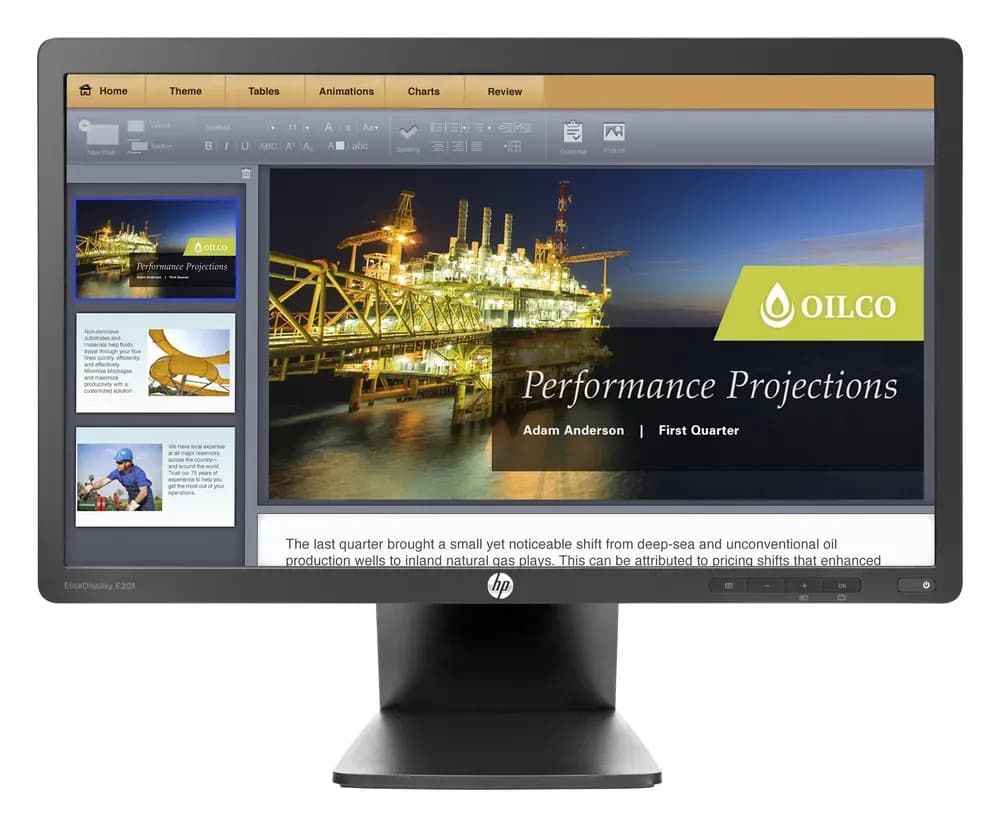 Comparatifs
Écrans HP EliteDisplay : comparatif des modèles 20, 23 et 24 pouces
Neuf écrans HP au catalogue, du 20 au 24 pouces : résolution, entrées VGA, DVI-D, DisplayPort ou HDMI, hub USB et adaptateurs à prévoir.7 min de lecture Comparatifs
Comparatif écrans Dell série P : P1913, P2214H, P2217, P2412H, P2419H, P2422H
Quel écran Dell série P choisir ? Dalle IPS ou TN, 16:9 ou 16:10, entrées VGA, DVI, HDMI et DisplayPort, hub USB : comparatif des modèles du catalogue.6 min de lecture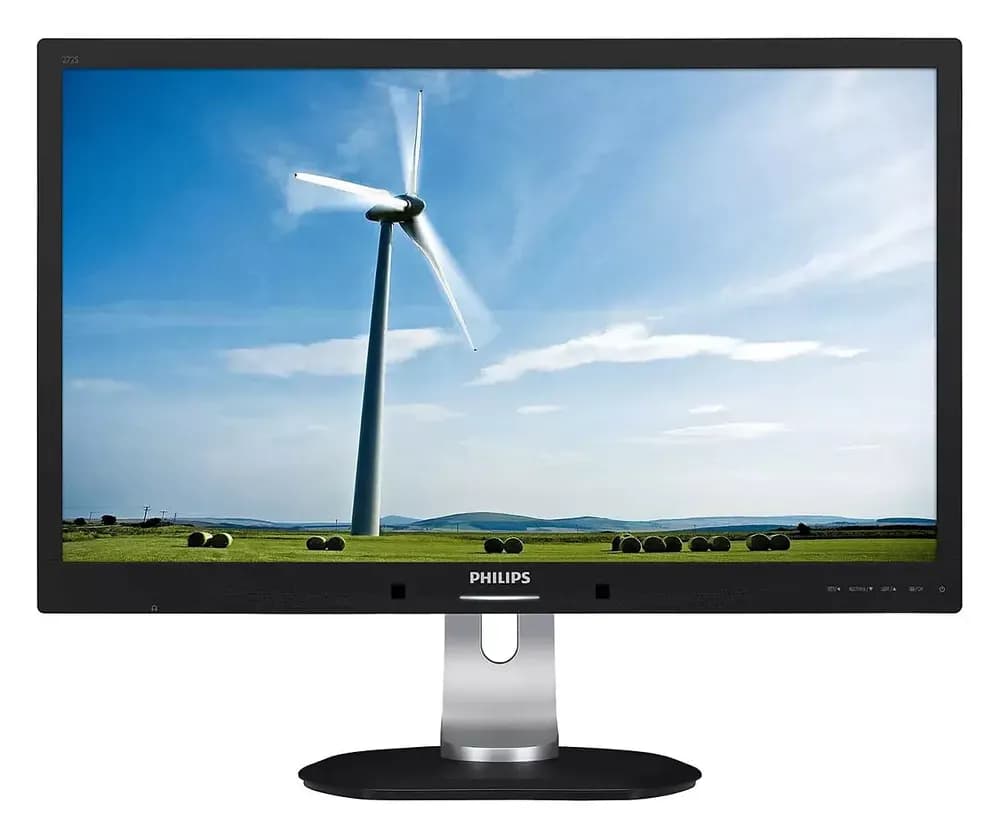 Comparatifs
Écrans 27 pouces : comparatif Philips QHD et iiyama Full HD
Quatre écrans 27 pouces comparés : QHD ou Full HD, entrées VGA, DVI-D, HDMI, DisplayPort, hub USB et haut-parleurs.5 min de lecture
